Codex 配置大全
一、Codex CLI 配置使用教程
配置方案分为 Windows 以及 Linux/Mac。
1、Windows 整体环境配置
1.1 Codex CLI 安装
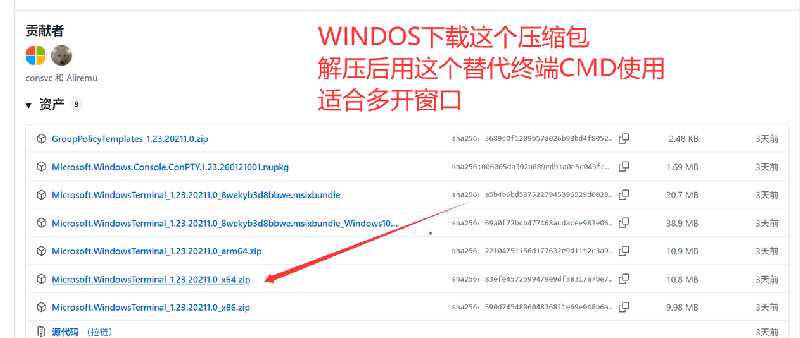
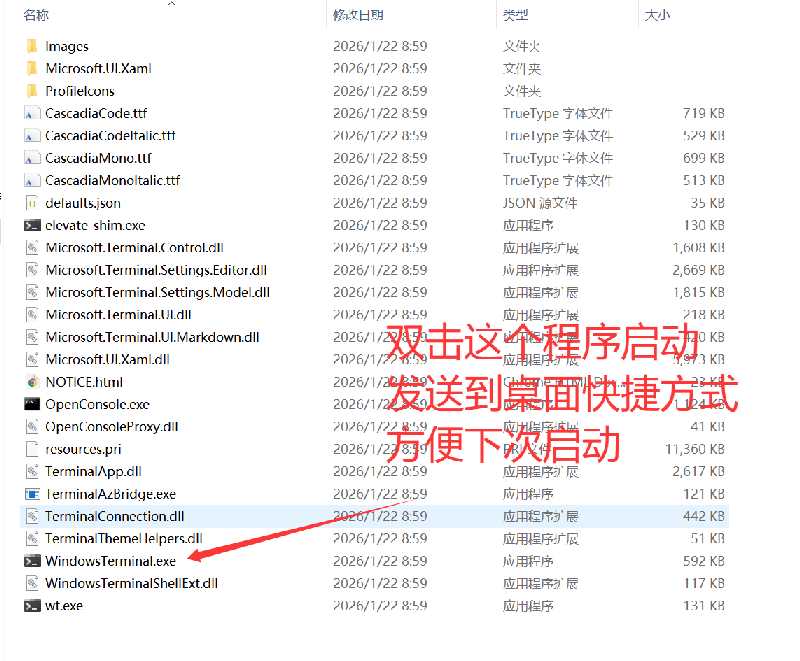
① 安装 Windows Terminal
- Windows 里面使用 Codex CLI,建议使用 Windows Terminal 替代终端 cmd 启动 Codex CLI。
- Windows Terminal 在使用和多开窗口上更加舒适和方便。
- Windows Terminal 下载地址为:https://github.com/microsoft/terminal/releases/tag/v1.23.20211.0 需要魔法才能打开。
- Windows Terminal 国内免魔法网盘下载地址:https://www.ilanzou.com/s/MzWnpE05
② 安装 Node.js 配置环境
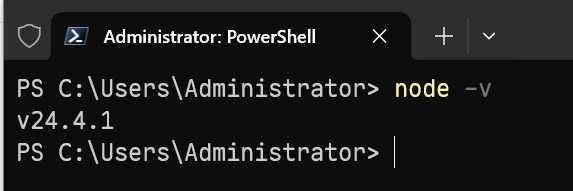
(如果已安装过可以跳过)检查是否安装命令:node -v
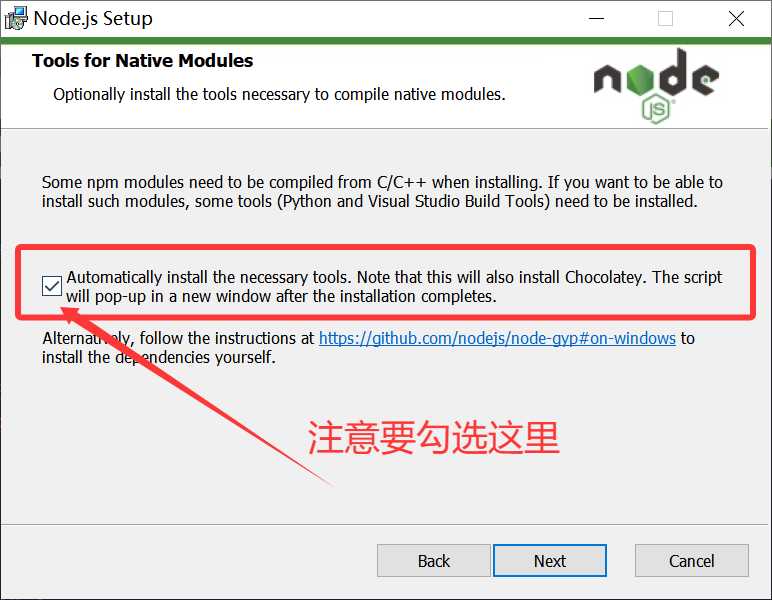
- 安装 Node.js(需要 Node 20+ 以上版本),下载软件包进行安装:https://nodejs.org/en/download 。一路点下一步到图片位置,注意勾选即可。
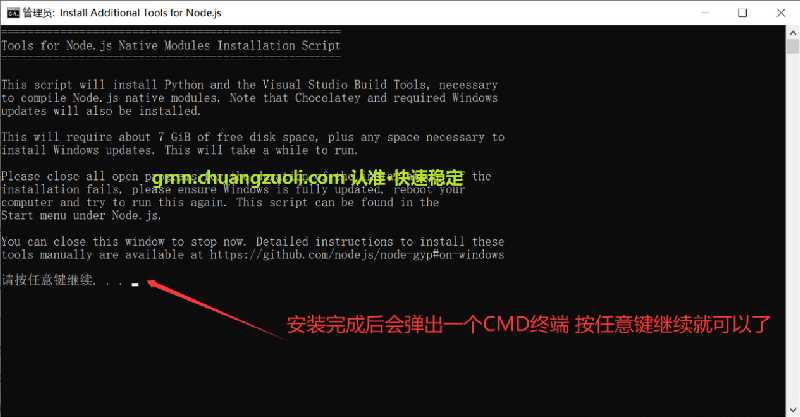
- 安装完成后,在终端输入
node -v验证安装是否成功;如果安装成功会显示版本号。
③ 安装 Codex CLI
- 在终端输入命令
npm i -g @openai/codex进行安装。 - 如果遇上安装不上、下载失败等情况(或者没有魔法),大部分是因为网络环境问题,可以尝试使用国内镜像源下载。
- 在终端输入
npm config set registry https://registry.npmmirror.com指定镜像源,然后再执行安装命令。 - 重新执行
npm i -g @openai/codex进行下载。 - 验证安装:执行
codex --version,显示有版本号就代表安装成功。

1.2 手动配置 Codex API 服务
如果你已经安装了 Codex CLI 可以参考以下配置方案,如果没安装请先参考 1.1 安装 Codex CLI。
先编辑下配置文件(如果没有就新建,存在的话就覆盖)
- Mac/Linux 在
~/.codex/config.toml - Windows 在
C:\\users\\你的用户名\\.codex\\config.toml - 如果不生效,可以尝试在当前工作空间
.codex文件夹下创建或覆盖配置文件config.toml和auth.json。如果目录下已经有这两个文件,直接替换以下内容即可。
config.toml 直接粘贴或者覆盖为以下配置:
model_provider = "xiamai"
model = "gpt-5.3-codex"
model_reasoning_effort = "high"
disable_response_storage = true

[model_providers.xiamai]
name = "xiamai"
base_url = "http://ai.xiamai.top"
wire_api = "responses"
requires_openai_auth = true
auth.json 直接粘贴或者覆盖为以下配置:
{
  "OPENAI_API_KEY": "这里填入我们生成的KEY为sk-开头的密钥"
}
然后重新打开 Codex CLI 或者 VSCode 就能使用了。
1.3 自动配置 Codex API 服务
如果你已经安装了 Codex CLI 可以参考以下配置方案,如果没安装请先参考 1.1 安装 Codex CLI。
-
下载
xiamai_codex_config.bat自动配置脚本,然后双击执行,输入我们生成的 KEY(sk-开头的密钥)后回车即可。 -
然后重新打开 Codex CLI 或者 VSCode 就能使用了。
2、Mac / Linux 整体环境配置
2.1 Codex CLI 安装
① Node.js 环境配置
使用 Mac 的终端进行安装和配置启动。
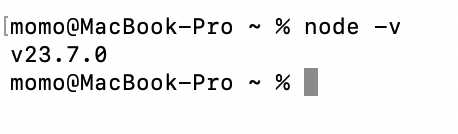
需要安装 Node 20+ 以上版本,下载软件包进行安装:https://nodejs.org/en/download 。安装好之后,在终端输入以下命令验证:
node --version
验证安装查看是否安装成功,如果安装成功会显示版本号
② 安装 Codex CLI
- 在终端输入命令
npm i -g @openai/codex进行安装。 - 如果遇上安装不上、下载失败等情况(或者没有魔法),大部分是因为网络环境问题,可以尝试使用国内镜像源下载。
- 在终端输入
npm config set registry https://registry.npmmirror.com指定镜像源,然后再执行安装命令。 - 重新执行
npm i -g @openai/codex进行下载。 - 验证安装:执行
codex --version,显示有版本号就代表安装成功。
2.2 手动配置 Codex API 服务
如果你已经安装了 Codex CLI 可以参考以下配置方案,如果没安装请先参考 2.1 安装 Codex CLI。
先编辑下配置文件(如果没有就新建,存在的话就覆盖)
- Mac/Linux 在
~/.codex/config.toml - Windows 在
C:\\users\\你的用户名\\.codex\\config.toml - 如果不生效,可以尝试在当前工作空间
.codex文件夹下创建或覆盖配置文件config.toml和auth.json。如果目录下已经有这两个文件,直接替换以下内容即可。
config.toml 直接粘贴或者覆盖为以下配置:
model_provider = "xiamai"
model = "gpt-5.3-codex"
model_reasoning_effort = "high"
disable_response_storage = true

[model_providers.xiamai]
name = "xiamai"
base_url = "http://ai.xiamai.top"
wire_api = "responses"
requires_openai_auth = true
auth.json 直接粘贴或者覆盖为以下配置:
{
  "OPENAI_API_KEY": "这里填入我们生成的KEY为sk-开头的密钥"
}
然后重新打开 Codex CLI 或者 VSCode 就能使用了。
二、VS Code / Cursor / Trae Codex 插件配置教程
本配置教程适用于在 VS Code、Cursor 或者 Trae 中使用 Codex。
按照《1、Windows 整体环境配置》中的方式【手动或自动配置 Codex API 服务】
然后打开 VS Code / Cursor / Trae 里的 Codex 插件即可登录。
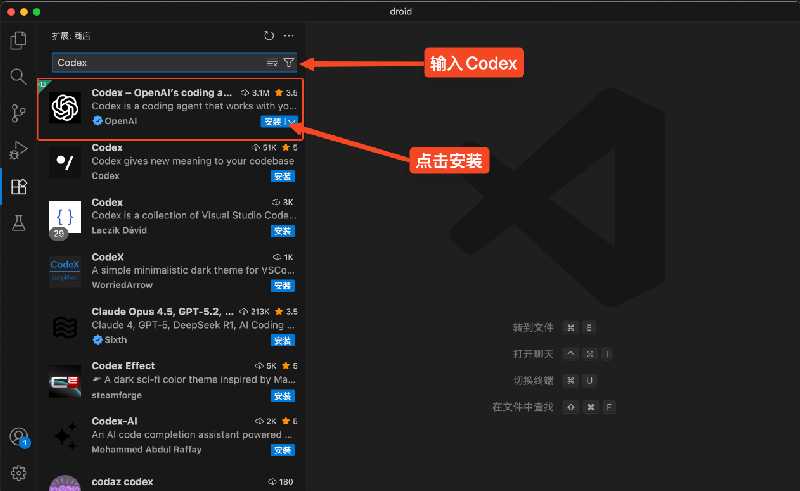
Codex 插件安装如下:
- 搜索 Codex,出现如图所示结果后点击安装。
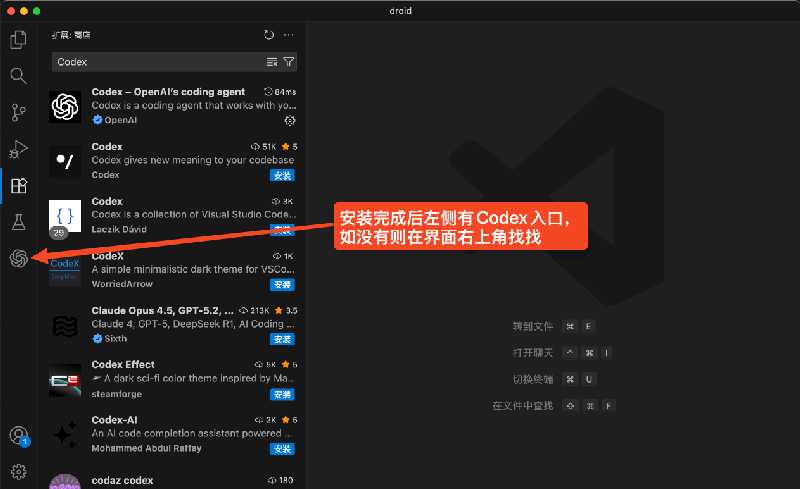
- 安装完成后侧栏会出现 Codex 入口。
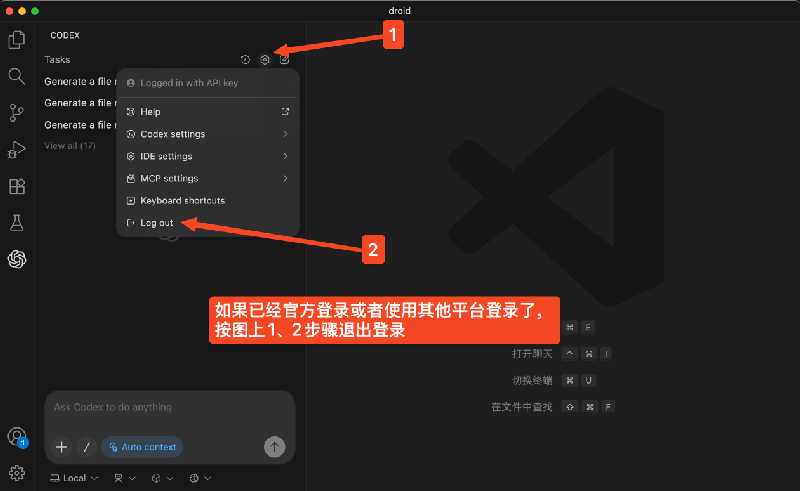
- 注意:若之前使用官方或其他平台登录过,请先按图退出登录,再进行重新配置。
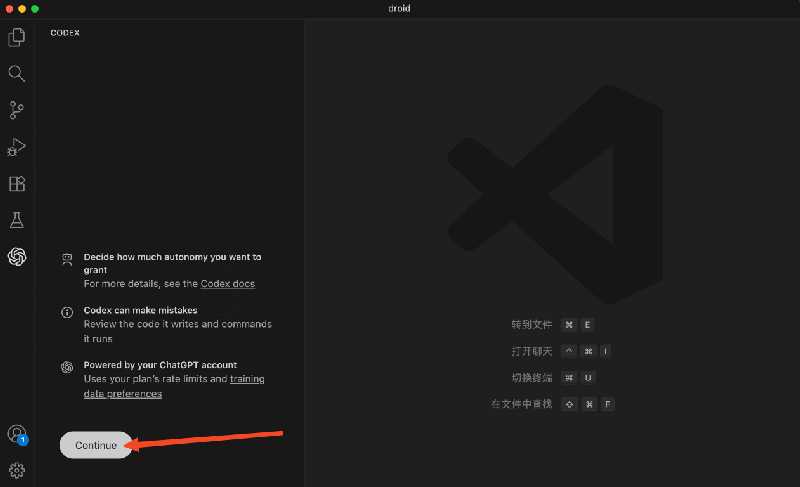
- 配置好后会出现当前界面,点击
Continue完成登录流程。
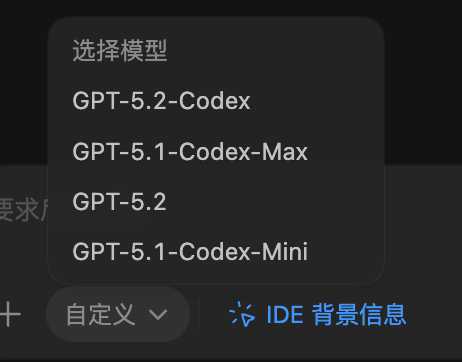
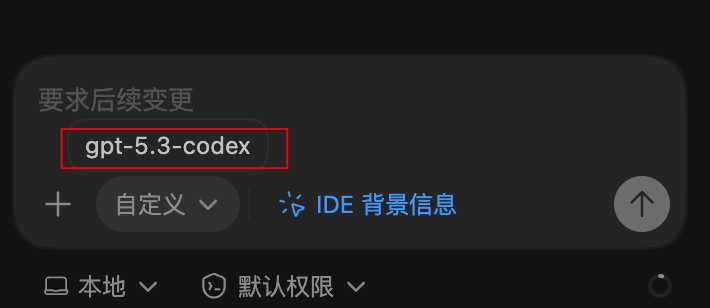
- 注意:
5.3模型不会在下拉列表展示,鼠标移动到“自定义”可看到当前正在使用的模型。
三、Codex App 桌面客户端配置方式
如果你不想安装 Codex CLI,只需要使用 Codex App 桌面客户端即可,可以参考此方法。
按照《1、Windows 整体环境配置》中的方式【手动或自动配置 Codex API 服务】
然后重新打开 Codex App 即可登录使用。请注意:之前账号的对话历史可能会丢失。
四、OpenCode 配置使用教程
1、安装 OpenCode
OpenCode 按照官方文档安装即可,官网有很详细教程。
2、配置模型
安装完成后,编辑配置文件 ~/.config/opencode/opencode.json,添加模型提供商。
{
  "$schema": "https://opencode.ai/config.json",
  "provider": {
    "xiamai": {
      "npm": "@ai-sdk/openai",
      "name": "xiamai",
      "options": {
        "baseURL": "http://ai.xiamai.top/v1"
      },
      "models": {
        "gpt-5.3-codex": {
          "name": "GPT-5.3 Codex",
          "thinking": true,
          "modalities": {
            "input": [

              "text",
              "image",
              "pdf"
            ],
            "output": [
              "text"
            ]
          },
          "limit": {
            "context": 400000,
            "output": 128000
          },
          "options": {
            "store": false,
            "reasoningEffort": "high",
            "textVerbosity": "high",
            "reasoningSummary": "auto",
            "include": [
              "reasoning.encrypted_content"
            ]
          }
        },
        "gpt-5.2-codex": {
          "name": "GPT-5.2 Codex",
          "options": {
            "include": [
              "reasoning.encrypted_content"
            ],
            "store": false
          }
        }
      }
    }
  }
}
配置密钥
方式一:使用命令行(推荐)
# 登录或更新某个供应商的 Key
opencode auth login

# 查看当前已配置的所有供应商和 Key 状态
opencode auth list

# 删除指定供应商的 Key
opencode auth logout <供应商名称>
方式二:手动编辑配置文件
在 ~/.local/share/opencode/auth.json 中添加对应供应商的 API Key。
注意:auth.json 中的供应商名称必须与 opencode.json 中的供应商名称完全一致。
{
  "供应商名称": {
    "type": "api",
    "key": "你的API密钥"
  }
}
小技巧:在 OpenCode 中按 Ctrl + T 可切换不同的推理强度(variants)。
五、Cherry 配置使用教程
Cherry 的官网下载地址:https://www.cherry-ai.com/
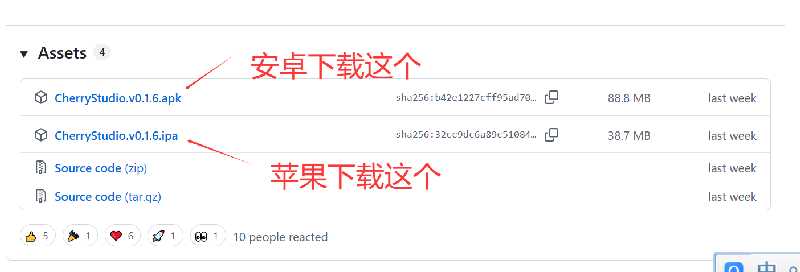
Cherry 的手机版本(安卓/苹果)下载地址:https://github.com/CherryHQ/cherry-studio-app/releases ,安装方式和电脑端类似。
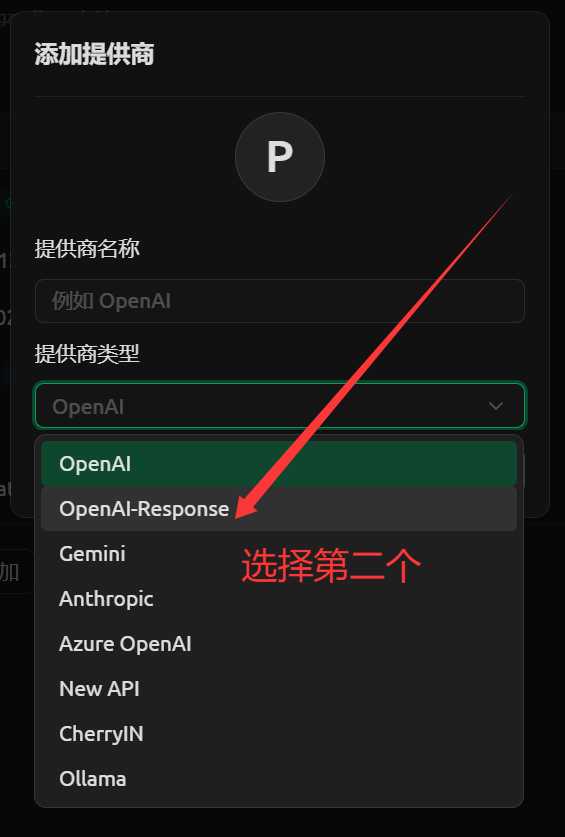
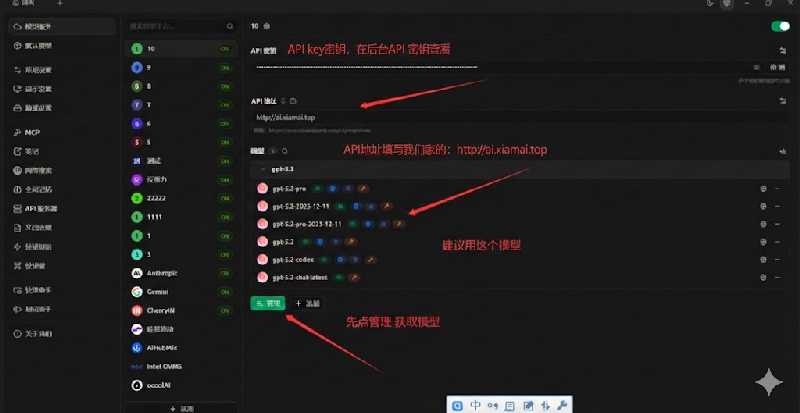
输入 baseURL、api-key,获取模型后即可使用。
六、IDEA 里面使用第三方插件 Kilo Code 配置教程
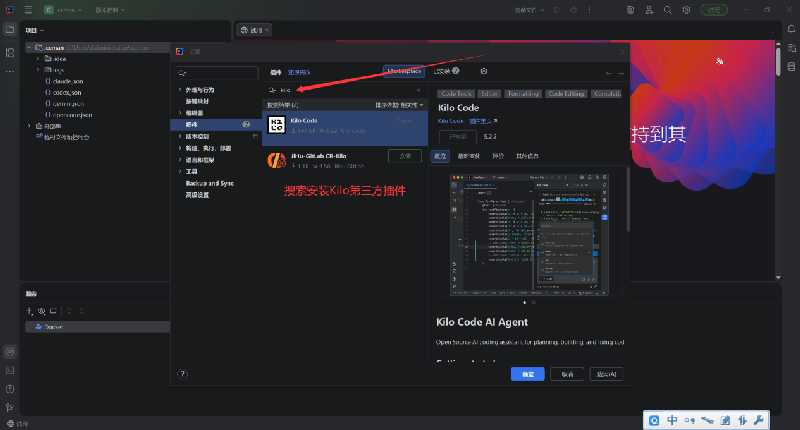
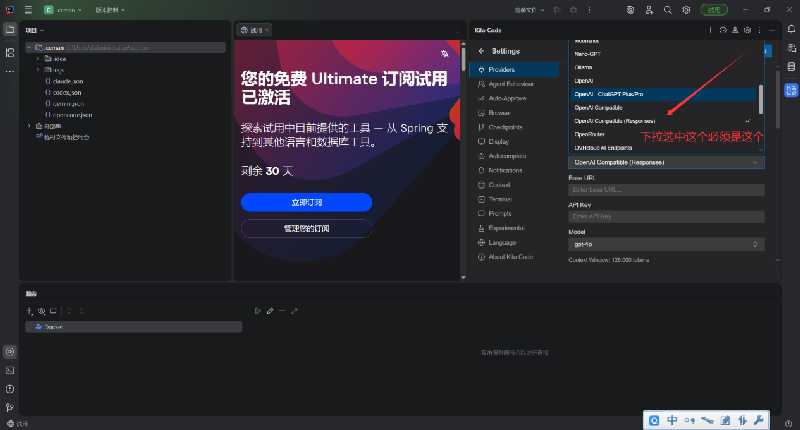
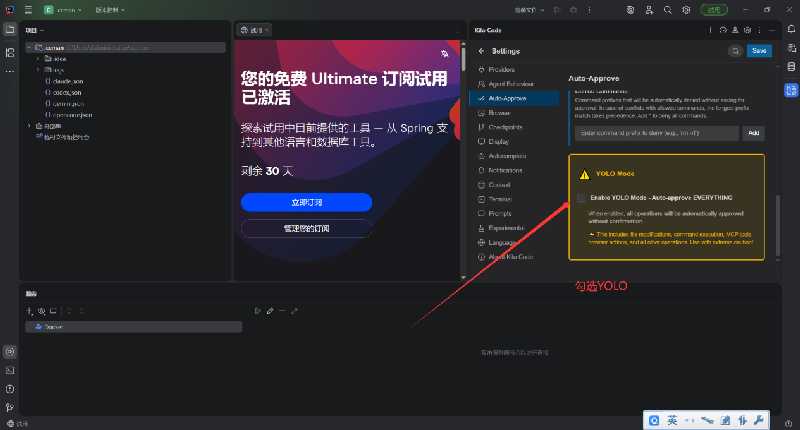
手动输入 BaseURL、API Key 和模型名称后,点击保存。
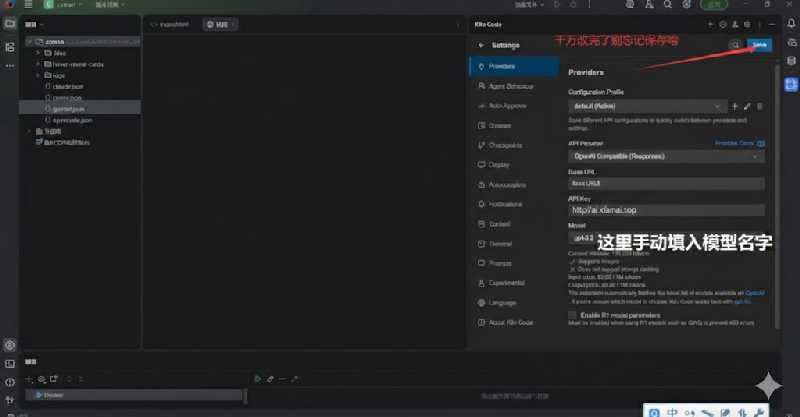
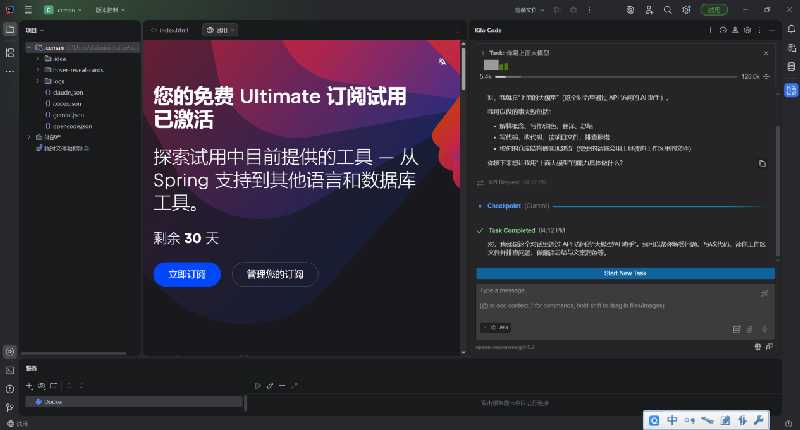
七、小龙虾 OpenClaw 安装指南
在开始安装之前,需要确保你的系统满足以下基本要求。OpenClaw 主要为类 Unix 环境设计,但在 Windows 上可以通过 WSL2 (Windows Subsystem for Linux 2) 完美运行。
系统要求:
- Node:版本需要大于等于 22
- 操作系统:macOS、Linux、Windows (通过 WSL2)
- 包管理器:如果选择从源码编译,需要安装 pnpm。对于大多数用户,推荐使用 npm,它会随 Node.js 一起安装
**开始安装:**直接参考官方安装教程文档即可。
安装过程中可以先不配置模型;安装完成后,直接编辑配置文件 ~/.openclaw/openclaw.json。
其中模型配置部分 models 直接使用下面配置,其中 sk-xxxx 替换成你的密钥。
{
    "models": {
      "providers": {
        "xiamai": {
          "baseUrl": "http://ai.xiamai.top/v1",
          "apiKey": "你的秘钥sk-xxxx",
          "auth": "api-key",
          "api": "openai-responses",
          "authHeader": true,
          "models": [
            {
              "id": "gpt-5.3-codex",
              "name": "GPT-5.3 Codex",
              "reasoning": true,
              "input": [

                "text",
                "image"
              ],
              "cost": {
                "input": 1.75,
                "output": 14,
                "cacheRead": 0.175,
                "cacheWrite": 0.175
              },
              "contextWindow": 400000,
              "maxTokens": 128000
            }
          ],
          "headers": {
            "User-Agent": "Mozilla/5.0 (X11; Linux x86_64) OpenClaw/2026.2.14",
            "Accept": "application/json"
          }
        }
      }
    },
    "agents": {
      "defaults": {
        "model": {
          "primary": "xiamai/gpt-5.3-codex"
        },
        "models": {
          "xiamai/gpt-5.3-codex": {
            "alias": "GPT 5.3 Codex"
          }
        },
        "workspace": "/root/.openclaw/workspace",
        "compaction": {
          "mode": "safeguard"
        },
        "maxConcurrent": 4,
        "subagents": {
          "maxConcurrent": 8
        }
      }
    }
}
如何设置小龙虾里面 GPT-5.3-CODEX 的推理强度:
全局默认从 low 改成 high(推荐)。
在 agents.defaults 里加一行(和 maxConcurrent 同级):
{
  "agents": {
    "defaults": {
      "workspace": "/root/.openclaw/workspace",
      "compaction": { "mode": "safeguard" },
      "maxConcurrent": 4,
      "subagents": { "maxConcurrent": 8 },
      "thinkingDefault": "high",
      "model": { "primary": "xiamai/gpt-5.3-codex" }
    }
  }
}
改完后重启 OpenClaw gateway/主进程生效。
八、使用 Claude Code 接入 Codex
很多小伙伴想用 CC 接入 Codex 使用。如果想使用 CC CLI 接入 Codex,就必须借助协议转换工具。
项目地址:https://github.com/lich0821/ccNexus/releases ,下载适合自己的系统版本。
使用说明:https://mp.weixin.qq.com/s/ohtkyIMd5YC7So1q-gE0og
该项目目前仅支持 gpt-5.2 调用,暂时没兼容 5.3-Codex 的工具调用,所以建议只使用 gpt-5.2。
下载后打开进行配置:
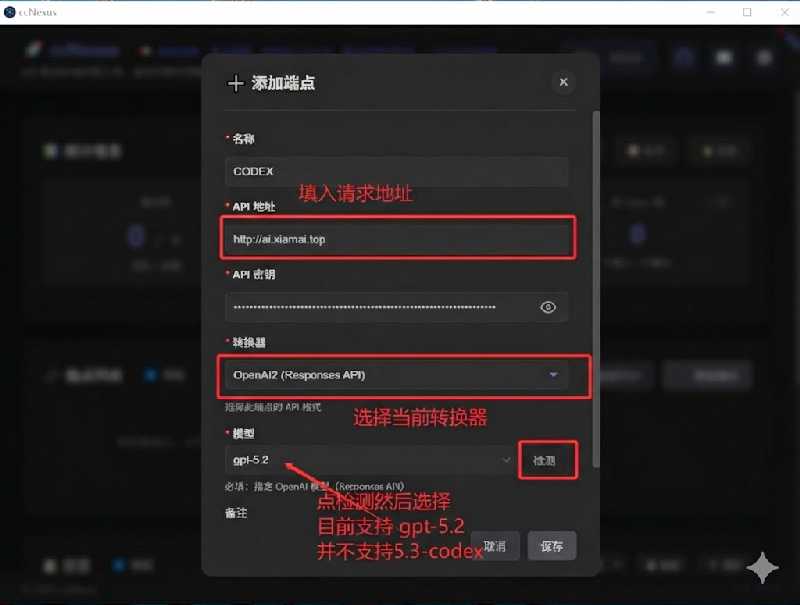
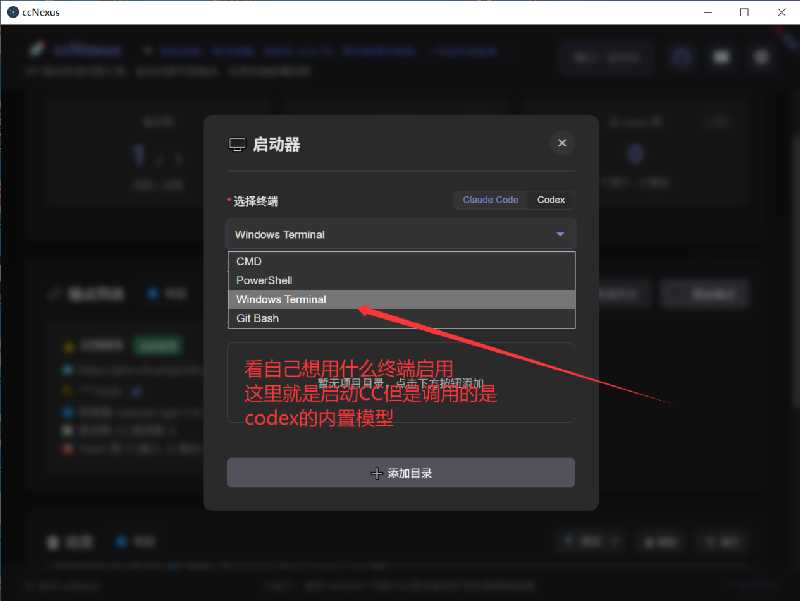
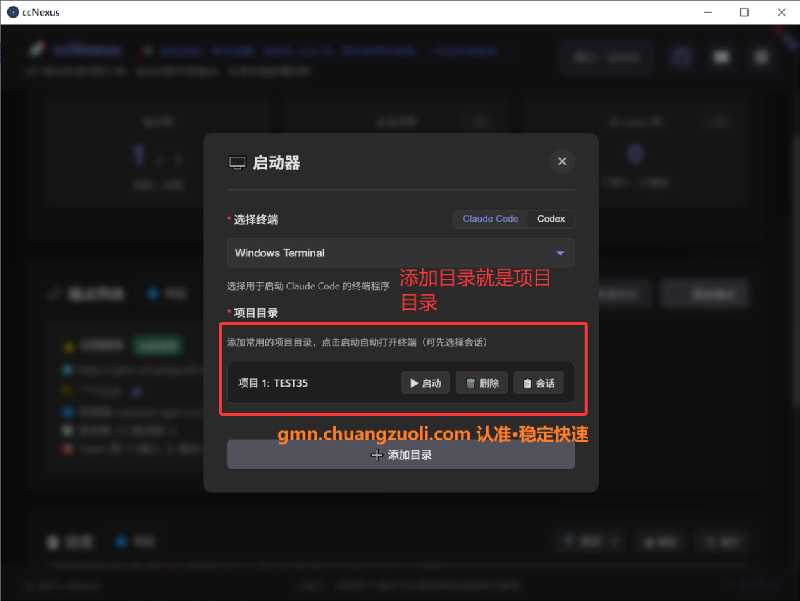
配置 Claude Code
在 Claude Code 设置中:
- API Base URL:
http://localhost:3000 - API Key:随便填写(会被代理替换)
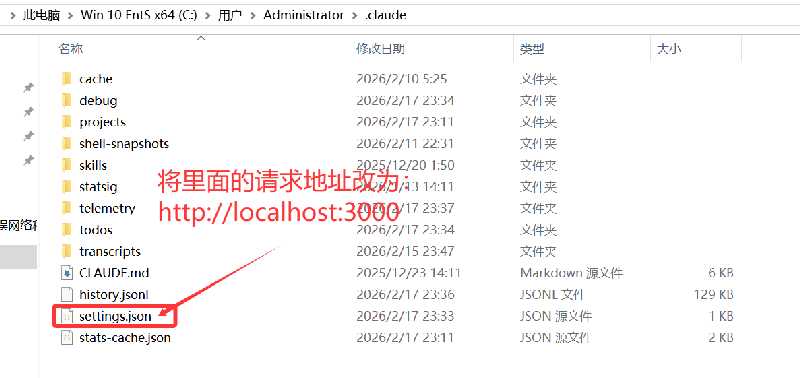
然后点击启动器里的项目启动。
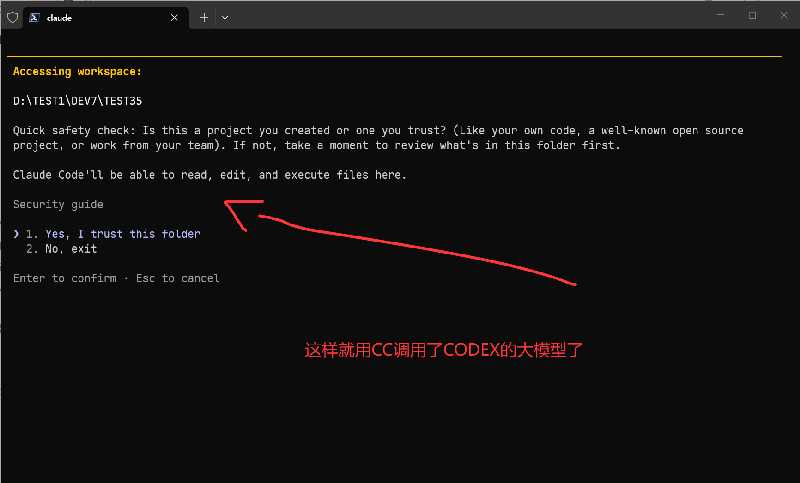
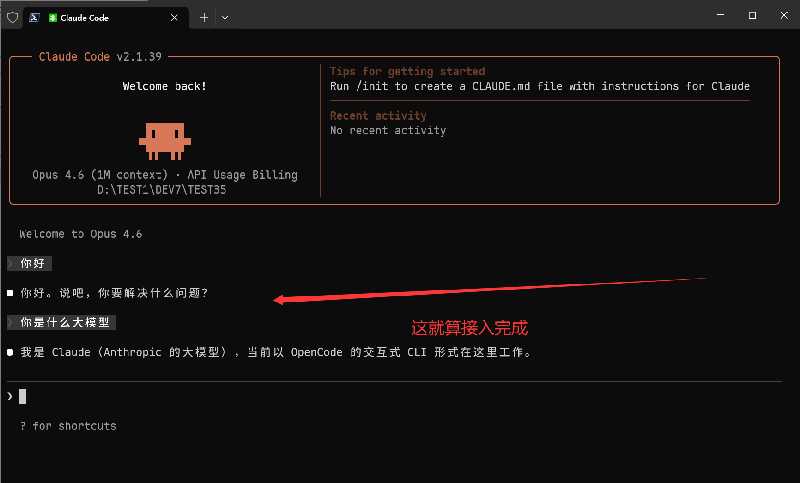
九、GPT 模型代码中调用
若要在代码中使用,例如 HTTP 请求或者官方的 SDK,那么:
- 请求地址:
http://ai.xiamai.top/v1/responses - 请求方法:
POST - 请求头:
Content-Type: application/jsonAuthorization: Bearer sk-xxxx
- 请求体格式需要注意:其中
input需要使用数组方式。下面给出一个最小可用 demo(其他可选参数这里没有列举出来,可以自己抓包调试)。
{
  "model": "gpt-5.2",
  "input": [
    {
      "type": "message",
      "role": "developer",
      "content": [
        {
          "type": "input_text",
          "text": "123"
        }
      ]
    },
    {
      "type": "message",
      "role": "user",
      "content": [
        {
          "type": "input_text",
          "text": "456"
        }
      ]
    }
  ]
}